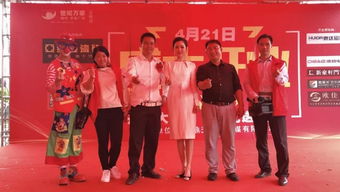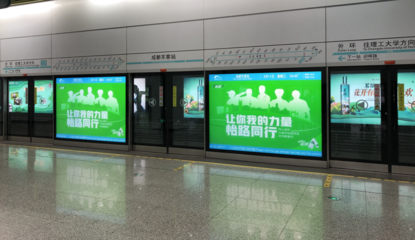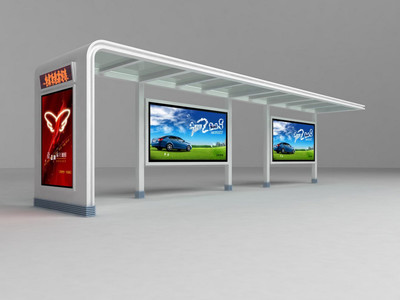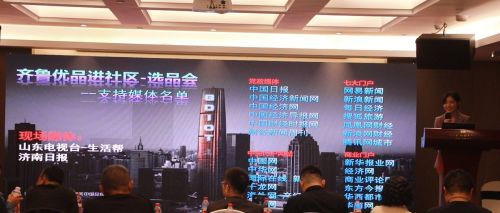
近日,真國(guó)色gdiot數(shù)智屏在選品招商會(huì)上取得了顯著成功,吸引了眾多合作伙伴的積極參與。這一活動(dòng)不僅展示了數(shù)智屏在廣告文化設(shè)計(jì)領(lǐng)域的創(chuàng)新應(yīng)用,還通過(guò)實(shí)際案例驗(yàn)證了其高效的廣告投放效果。
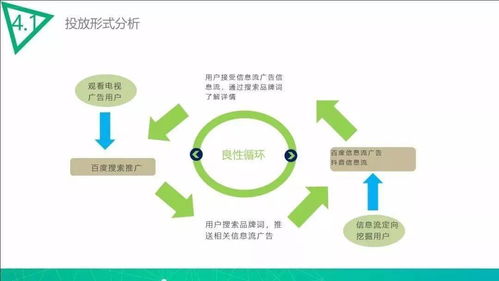
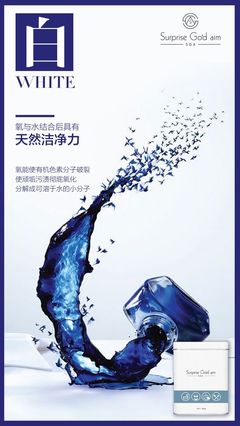
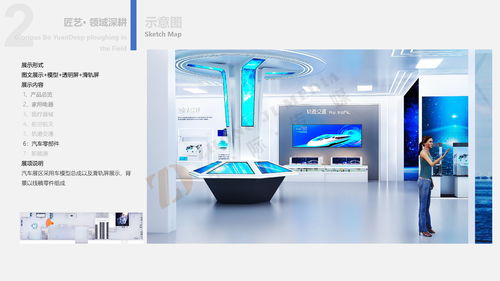
在招商會(huì)現(xiàn)場(chǎng),真國(guó)色團(tuán)隊(duì)詳細(xì)介紹了gdiot數(shù)智屏的核心功能,包括智能數(shù)據(jù)分析、精準(zhǔn)用戶觸達(dá)和動(dòng)態(tài)內(nèi)容展示。通過(guò)精心設(shè)計(jì)的廣告文化方案,如互動(dòng)式視覺(jué)設(shè)計(jì)和品牌故事融合,數(shù)智屏成功提升了廣告的吸引力和轉(zhuǎn)化率。例如,某參與品牌在投放后,曝光量增長(zhǎng)超過(guò)50%,用戶互動(dòng)率提升30%,充分體現(xiàn)了數(shù)智屏在廣告投放中的實(shí)際價(jià)值。
此次活動(dòng)不僅強(qiáng)化了真國(guó)色在行業(yè)中的領(lǐng)導(dǎo)地位,也推動(dòng)了廣告文化設(shè)計(jì)與數(shù)字化投放的深度融合。未來(lái),真國(guó)色將繼續(xù)優(yōu)化產(chǎn)品,助力更多品牌實(shí)現(xiàn)高效營(yíng)銷(xiāo)。